
很多用户在启用VPN之后打开网页明显卡顿,加速器图片加载不全、跳转转圈时间变长,不少人会直接乱改全局设置反而让连接状态更差,其实按照固定的优先级顺序调整配置,就能在不改动核心连接规则的前提下,快速定位绝大多数网页加载慢的问题,不用盲目更换节点或者重置整个网络环境。
第一步:先排查VPN当前的连接模式适配性
很多用户遇到VPN网页加载慢第一反应就是换节点,其实最先要检查的是VPN的连接模式设置,不同模式对应不同的流量封装规则,直接影响网页这类短连接的传输效率。
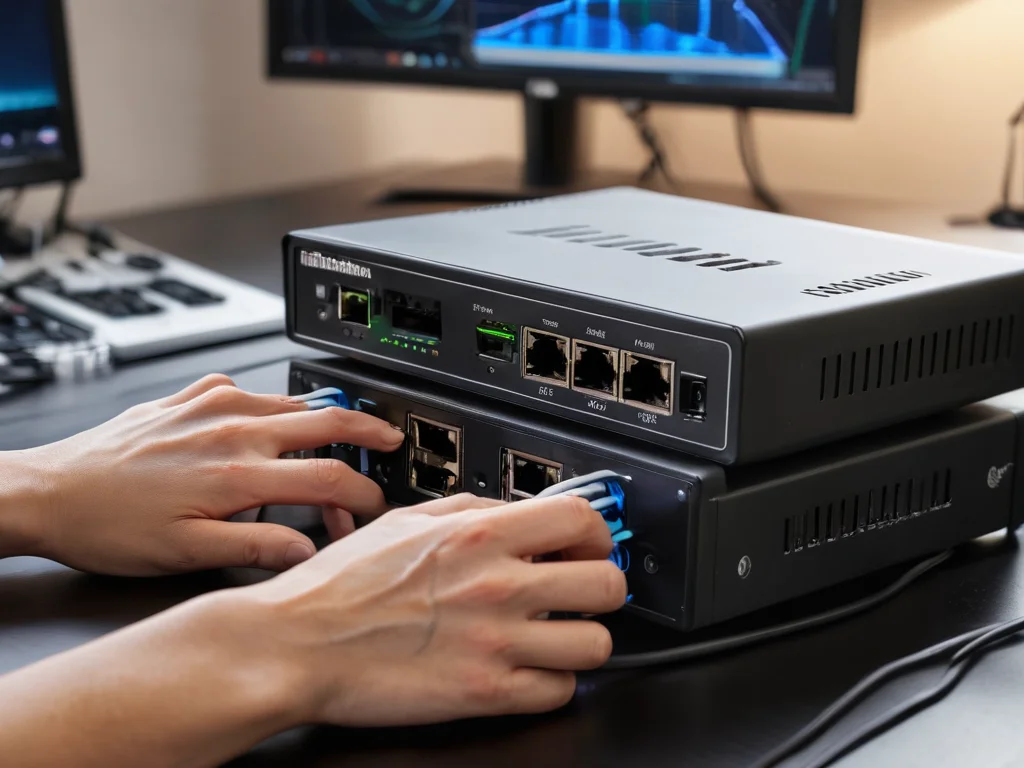
用户正在调整VPN连接模式,排查网页加载卡顿问题
你可以先打开VPN的设置面板,找到传输协议或者连接模式的选项,先把当前默认的自动模式切换到TCP兼容模式,测试打开几个之前加载卡顿的网页。
这里要注意不要直接选UDP优先的模式,UDP模式更适合大文件下载或者流媒体传输,网页加载的请求大多走TCP链路,强行用UDP封装反而会出现请求丢包、页面资源加载顺序错乱的问题,调整之后如果网页加载速度恢复,就说明之前的自动模式匹配到了不适配当前网络环境的传输规则。
第二步:调整分流规则的匹配范围
很多用户开启VPN之后默认走全局代理,所有本地设备的流量都经过VPN服务器中转,包括本地局域网的视频流、系统后台的更新请求,大量无关流量挤占了网页访问的带宽资源,自然会出现加载卡顿的问题。
你可以打开VPN的分流设置面板,把国内常用的网页域名、本地局域网地址全部加入直连名单,只把需要访问的境外网页相关域名加入代理名单,不要开启全局代理模式,改用规则分流的模式运行。
调整完分流规则之后可以刷新之前卡顿的网页,观察加载状态,如果页面加载速度明显提升,就说明之前的全局代理分流逻辑不合理,大量冗余流量占用了VPN的传输通道,这里要注意不要把所有陌生域名都默认走代理,会大幅增加不必要的中转开销。
第三步:检查本地浏览器的代理相关缓存配置
不少用户之前没有使用VPN的习惯,浏览器里积累了大量普通公网环境下的DNS缓存、静态资源缓存,启用VPN之后旧的缓存记录和新的代理链路不匹配,就会出现网页反复请求资源、加载转圈的现象。
你可以打开浏览器的隐私设置面板,清除最近一段时间的缓存和DNS预取记录,同时关闭浏览器自带的预加载网页、自动代理检测功能,重启浏览器之后再尝试访问目标网页。
这里的常见误区是很多用户会直接卸载重装浏览器,其实只需要清理对应缓存就可以解决大部分适配问题,不需要改动浏览器的其他核心配置。
第四步:按需更换对应线路的接入节点
如果前面三步调整完之后,还是存在部分特定网页加载慢的情况,再去更换VPN的接入节点,vpn加速器不要一开始就频繁切换节点,反而会让本地设备的代理路由表出现混乱,加重连接卡顿的问题。
更换节点的时候优先选择物理距离和目标网页服务器所在区域更近的节点,不要盲目选择延迟显示最低的节点,部分低延迟节点承载的用户量过高,网页访问的抖动反而会更明显。
调整完所有设置之后你可以多测试几个不同类型的网页,确认加载状态稳定之后再保存对应的配置,后续遇到同类问题可以直接按照这个顺序回溯排查,不需要反复改动所有设置。整个调整顺序遵循从VPN核心规则到本地环境的排查逻辑,能最大程度减少无效操作,快速定位VPN网页加载慢的具体诱因。